1. Ligue e conecte ao Wi-Fi
- Ligue o Mupli num carregador simples de tomada (5 V, de 1 A a 2 A, sem carga rápida; nunca na porta USB do computador, num hub ou num carregador turbo).
- Na primeira vez, a tela mostra um QR code e o nome de uma rede Wi-Fi: Mupli-WL-Setup- e mais quatro letras ou números, que mudam de um Mupli para outro, como Mupli-WL-Setup-4F2A.
- No celular, aponte a câmera para o QR code e toque no aviso que aparecer. Sem câmera? Nos ajustes de Wi-Fi do celular, entre na rede com o nome que a tela mostra.
- Abre uma página: escolha o Wi-Fi da sua casa ou empresa e digite a senha dele. Precisa ser uma rede de 2,4 GHz: o Mupli não enxerga rede só de 5 GHz.
- O Mupli entra no seu Wi-Fi. A tela passa a dizer «Vincule este Mupli na página de ajustes:» e um número com pontos, como 192.168.0.12. Esse número é o endereço do Mupli na sua rede: anote.
Trocou um Mupli de outra ROM para a WL Cloud? Ele já entra sozinho no mesmo Wi-Fi: pule para a parte 2.
2. Abra a página do Mupli
- No celular (ou num computador), conectado ao mesmo Wi-Fi do Mupli, abra o navegador.
- Toque na barra de endereço, lá em cima, digite http:// e o número da tela, por exemplo http://192.168.0.12, e abra.
- Abre a página do Mupli-WhiteLabel. Se ela mostrar só o botão «Código na tela», toque nele e digite os 4 números que aparecem na tela do Mupli.
A página não abre? Confira se o celular está no mesmo Wi-Fi do Mupli (e não nos dados móveis) e digite o número de novo, com http:// no começo.
3. Vincule à sua conta
É o vínculo que deixa o mupli.io entregar a sua tela a este Mupli, e a nenhum outro. Você precisa de uma conta no mupli.io com passkey (a digital, o rosto ou a senha que destrava o celular). Ainda não tem? Faça a parte 1 de “Ligar o seu Mupli ao site” e volte aqui.
- Na página do Mupli, desça até o cartão «Conta mupli.io».
- Toque em «Vincular à minha conta».
- Se o celular abrir uma caixa pedindo 4 números, olhe a tela do Mupli: lá aparece «Código para configurar» com 4 números. Digite esses números e toque em OK.
- A página diz «Pedindo o código ao mupli.io...» e, logo depois, «Digite em mupli.io/vincular o código que apareceu na tela do Mupli.»
- A tela do Mupli mostra «Vincular a uma conta mupli.io», um QR code e um código de 8 letras, com um traço no meio. Ele vale 10 minutos.
- Aponte a câmera do celular para o QR code da tela e toque no link. Sem câmera? Entre em mupli.io/vincular e digite as 8 letras no campo «Código da tela do Mupli».
- O site pediu para entrar? Toque em «Entrar com passkey» e confirme com a digital, o rosto ou a senha do celular.
- Toque em «Continuar». Confira o cartão: ele diz Mupli-WhiteLabel e «Pelo próprio Mupli».
- Toque em «Vincular este Mupli» e confirme com a digital, o rosto ou a senha do celular.
- Pronto. O site diz «Pronto: o Mupli está em Meus Mupli.» e a página do Mupli passa a dizer «Vinculado a uma conta mupli.io.»
«O código venceu. Tente de novo.» Passaram os 10 minutos: na página do Mupli, toque de novo em «Vincular à minha conta». Outros avisos estão em “Se algo der errado”.
4. Crie a chave da API
A chave é a senha do seu sistema para mandar a tela deste Mupli. Ela só escreve na tela dele: não lê a sua conta, não troca de ROM nem muda ajuste.
- Entre em Meus Mupli (mupli.io/conta/muplis).
- No cartão do seu Mupli-WhiteLabel, desça até «Chave da API». Não aparece? Espere um minuto, com o Mupli ligado, e recarregue a página.
- Se quiser, dê um nome à chave em «Rótulo (opcional)», como “servidor da loja”.
- Na primeira chave da conta, leia o resumo e marque a caixa «Li e aceito os Termos da API do Mupli-WhiteLabel e o Acordo de Tratamento de Dados (versão de …).»
- Toque em «Criar chave». O site diz «Confirme com a sua passkey.» Confirme com a digital, o rosto ou a senha do celular.
- Aparece «Copie a chave agora: ela não aparece de novo.» e a chave, que começa com mupli_wl1_. Toque em «Copiar».
- Guarde a chave num lugar seguro: no computador ou servidor onde o seu sistema roda, ou num cofre de senhas. Depois toque em «Já guardei».
- Daqui em diante o cartão mostra só o fim da chave (…AB12). Perdeu a chave? Crie outra e revogue a antiga.
Para apagar uma chave
- Em Meus Mupli, no mesmo cartão, toque em «Revogar» na linha da chave.
- Se o site pedir, confirme com a sua passkey. A chave para de funcionar na hora.
- Quer apagar também a tela guardada no mupli.io? Antes de revogar a última chave, marque «Ao revogar, apagar também a tela guardada no mupli.io»
Cada Mupli tem até 2 chaves ao mesmo tempo, uma para cada sistema que manda a tela. Nunca ponha a chave numa página de site, num aplicativo ou num endereço (URL): se ela aparecer depois de um “?” num endereço, ela é revogada na hora.
5. Instale a ferramenta
A ferramenta mupli-wl tranca cada tela no seu computador, antes de ela sair. Só o seu Mupli abre. Faça isto no computador ou servidor onde o seu sistema roda.
A ferramenta da WL Cloud ainda não saiu pelo mupli.io. A que está lá é a da versão local, que liga pela rede, sem conta, e não faz os passos desta página.
6. Ligue e confira o código na tela
Este é o passo que garante que ninguém está no meio do caminho, nem nós. Faça uma vez por Mupli, e de novo depois de toda atualização, troca de ROM ou reset.
A ferramenta da WL Cloud ainda não saiu pelo mupli.io. A que está lá é a da versão local, que liga pela rede, sem conta, e não faz os passos desta página.
7. Mande o primeiro envio
A ferramenta da WL Cloud ainda não saiu pelo mupli.io. A que está lá é a da versão local, que liga pela rede, sem conta, e não faz os passos desta página.
Os campos da tela estão em Os campos da tela.
8. Veja na tela
- O Mupli busca a tela nova a cada minuto. Em até 70 segundos, ele mostra o que você mandou.
- Mudou o número? Mande de novo: a tela troca na busca seguinte. Mande no máximo 1 vez a cada 5 segundos.
- Quer outra página, um gráfico ou um aviso? Cada um, com o JSON e a imagem da tela, está na documentação.
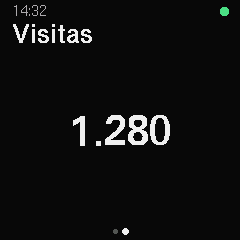
A tela fica sempre ligada
- Com dado novo, a tela mostra os números normais.
- Sem dado novo depois do prazo que o seu sistema deu (o
ttl, 15 minutos se não disser), os últimos números continuam na tela, em cinza, com há quanto tempo chegaram: «há 12 min», «há 3 d». Dado velho nunca parece atual. - A tela não apaga sozinha. Quer que ela apague quando ninguém usa? Escolha um tempo em “Desligar a tela” na página do Mupli.
- Depois de uma queda de energia ou de um reinício, o Mupli volta dizendo «Esperando o primeiro envio». Se o último envio ainda estiver na validade (24 horas, se o seu sistema não der outra), a tela volta sozinha em uns 70 segundos; se não, volta no próximo envio do seu sistema.
9. Depois de atualizar, trocar de ROM, resetar ou vincular de novo
O Mupli apaga a chave dele antes de gravar qualquer firmware, num reset e ao desvincular. Assim nenhuma outra ROM nem nenhuma atualização lê a sua tela. Ele faz uma chave nova quando volta, e você confere de novo.
A cifra vale enquanto o firmware do Mupli for o nosso. Comprou um Mupli usado? Regrave pela USB antes de usar. E lembre: quem passa na frente do Mupli vê a tela. Não mande senhas nem segredos para ela.
10. Um segundo sistema
Até 2 sistemas podem mandar a tela do mesmo Mupli, cada um com a própria chave da API. O segundo só aparece depois que alguém confirma na página do Mupli: nem o mupli.io consegue pôr um sistema na sua tela.
11. Quando algo dá errado
Quando a tela diz
- Sistema não conferido
- O primeiro sistema que enviou ainda não foi confirmado na página do Mupli. Na página do Mupli, compare o código do sistema com o que a ferramenta mostrou e confirme com o código de 4 números da tela.
- Sistema novo a confirmar
- Um segundo sistema tentou enviar. A tela dele não aparece até alguém confirmar. Se o sistema é seu, confirme na página do Mupli com o código de 4 números da tela. Se não é, não confirme.
- Esperando o primeiro envio
- O Mupli está pronto e não tem tela para mostrar: nada chegou ainda, ou ele reiniciou. Mande um envio.
- Vincule este Mupli na página de ajustes: 192.168.0.12
- Falta o vínculo: siga as partes 2 e 3.
- Sem Wi-Fi
- Confira o roteador e se a rede é de 2,4 GHz.
- O mupli.io não respondeu. Tentando de novo.
- A internet da rede caiu, ou o mupli.io não respondeu. Ele tenta sozinho; confira se o Wi-Fi tem internet.
- Sem hora: a rede pode bloquear a hora
- A rede não deixa o Mupli acertar o relógio. Confira se ela bloqueia a hora da internet (NTP).
- Certificado do mupli.io não confere: atualize este Mupli
- Atualize este Mupli (abaixo). Se continuar, fale com a gente.
- Dados num formato que esta versão não lê: atualize este Mupli
- Atualize este Mupli (abaixo).
Ajuste a tela
Na página do Mupli (parte 2) você escolhe quanto tempo cada página fica, o que a mesa mostra, os avisos, o bichinho e quando a tela apaga. Para salvar, a página pede o código de 4 números da tela. A chave da API nunca aparece nessa página: ela mora na sua conta.
Atualizar ou trocar de ROM
Na página do Mupli, abra «Avançado» e toque em “Atualizar firmware” (ou abra o endereço com /update no fim) e escreva o código de 4 números da tela. Em “Trocar de ROM”, na mesma página, troque para qualquer outra ROM quando quiser. O Wi-Fi, o vínculo e os ajustes ficam guardados, e a chave da API continua valendo. A chave da cifra é apagada antes da gravação: quando ele voltar à WL Cloud, confira o código da tela de novo (parte 9).
Recomeçar do zero
Na página do Mupli, “Reset de fábrica”, confirmado com o código da tela: o Mupli-WhiteLabel esquece o Wi-Fi, os ajustes e a chave da cifra, apaga também o que as outras ROMs guardaram no aparelho e volta a mostrar a rede de configuração. Para passar o aparelho a outra pessoa, desvincule em Meus Mupli: as chaves dele são revogadas e a tela guardada no mupli.io é apagada.