Manual do Mupli.
Tudo o que vem depois da primeira conexão: pareamento, limites, configurações, bichinho, atualização, comandos e problemas comuns.
Primeira vez? Comece pelo Comece aqui: são 3 passos, uns 5 minutos.
Antes de começar
- Claude Code no computador
Versão 2.1.224 ou mais nova, no terminal, na aba Code do app Claude ou nas extensões para VS Code, Cursor e JetBrains. Funciona em macOS, Linux e Windows, inclusive no WSL. Não tem? Baixe o app Claude em claude.com/download, entre na sua conta e abra a aba Code.
- Uma fonte USB de 5 V / 1 A
Carregador de celular, porta de notebook ou hub USB sem fonte própria podem ser fracos demais.
- Wi-Fi de 2,4 GHz com WPA2
Com a senha em mãos. O computador precisa estar nessa mesma rede.
- Um celular com câmera
Para ler o QR code da tela e escolher o Wi-Fi do Mupli.
Sessões do Claude na nuvem, como as do claude.ai/code, não alcançam o Mupli: elas rodam longe do seu computador e da sua rede.
Você não precisa de conta neste site para configurar ou usar o Mupli. O caminho mais curto, do Mupli na tomada ao Claude Code conectado, está no Comece aqui.
Parear pelo Claude Code
O comando do Comece aqui já pareia. Use o /mupli:pair quando pulou o pareamento, para mais um Mupli ou depois de um reset.
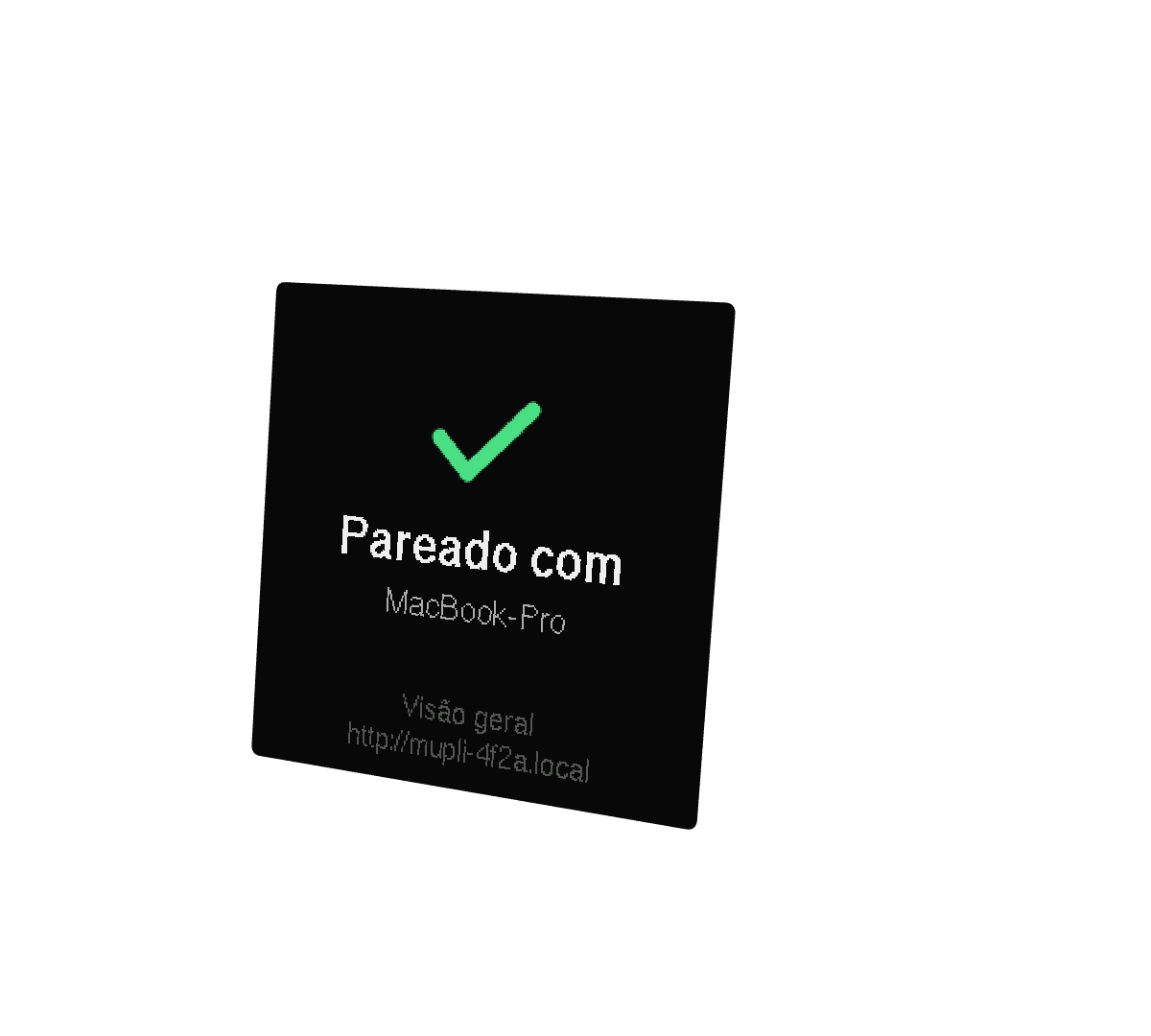
No computador, abra o Claude Code e digite /mupli:pair. Ele procura o Mupli na sua rede e pede o código de 4 dígitos da tela. Se houver mais de um Mupli, você escolhe qual. Digite o código: a tela mostra “Pareado com” e o nome do seu computador.
Em seguida, vêm perguntas opcionais: como chamar o aparelho (até 20 caracteres), seu primeiro nome e aniversário, para o Mupli te dar bom-dia e os parabéns no dia, e se ele pode ligar a linha de status. No fim, ele oferece abrir a página de configurações. Pulou alguma? Use /mupli:rename e /mupli:owner quando quiser.
Não encontrou o aparelho? Coloque depois do comando o IP que aparece embaixo da tela do Mupli, por exemplo /mupli:pair 192.168.0.42.
O comando /mupli:pair não aparece? Feche e abra o Claude Code. No app Claude: saia com ⌘Q (no Windows, feche pela bandeja, perto do relógio) e abra de novo. Se continuar sem ele, rode o instalador de novo (Comece aqui, passo 3) ou fale com a equipe.
Outras formas de instalar
O instalador do plugin ainda não foi publicado: ele sai junto com a próxima versão do Mupli. Até lá, fale com a equipe.
Linha de status e limites
Os limites, o contexto e o custo vêm da linha de status do Claude Code. O instalador pergunta “Mostrar seus limites de uso no Mupli?”: aperte Enter para ligar. O /mupli:pair faz a mesma pergunta. Pulou? Digite /mupli:link-statusline no Claude Code.
Sua linha de status continua exatamente igual. Se preferir não ligar, você ainda vê as sessões e os alertas, só não vê os limites.
Mudou de ideia? Desfaça quando quiser com /mupli:unlink-statusline. Vai remover o plugin do Mupli? Rode antes o /mupli:unlink-statusline.
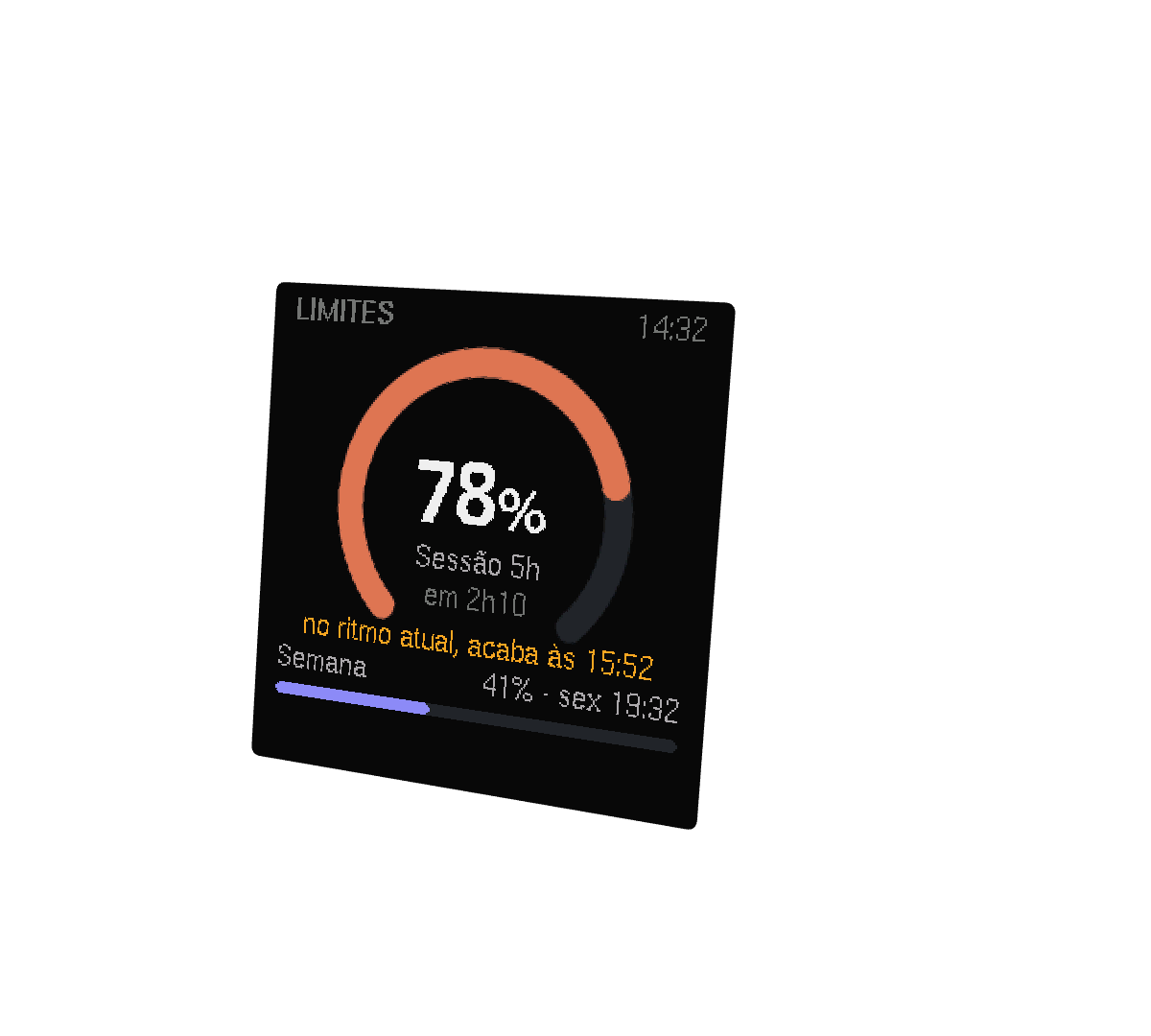
Nos planos Pro e Max, o Mupli mostra o limite de 5 horas e o da semana. Com chave de API, mostra o custo do dia.
Esses dados vêm só da linha de status oficial do Claude Code e ficam na sua rede: sem nuvem e sem cadastro.
Configurações e bichinho
Abra a página de configurações
No Claude Code, digite /mupli:settings ou peça ao Claude para abrir as configurações do Mupli. A página abre no navegador.
Quer abrir pelo celular? No computador, digite /mupli:find no Claude Code e aponte a câmera do celular para o QR code que aparece na tela do Mupli por 10 segundos. Em aparelhos da mesma rede, o endereço http://mupli.local também lista os Muplis por perto (nem todo Android abre esse endereço).
Para mudar qualquer configuração, a página pede o código de 4 dígitos que aparece na tela do Mupli. Assim, só quem está na frente dele muda alguma coisa.
Lá você ajusta brilho, alertas, modo discreto (esconde comandos e arquivos), modo noturno, filtro de luz azul, lembretes de pausa, de água e de descanso dos olhos, um segundo relógio, o idioma da tela, o nome do aparelho, e seu nome e aniversário.
Escolha seu bichinho
No cartão “Bichinho”, escolha um dos 15 companheiros que ficam na tela:
- Gato
- Patinho de borracha
- Bug (besouro)
- Daemon (fantasminha)
- Robô
- Caneca de café
- Pinguim
- Caranguejo
- Coruja
- Cachorro
- Alienígena
- Riff
- Dev
- Dino
- Dev-chan
- Cores: uma paleta pronta (pêssego, laranja, preto ou cinza) ou uma cor para cada parte, como corpo, contorno, olhos e nariz ou bico. Cada parte também pode ficar em “Automático”.
- Olhos: redondos, grandes e brilhantes ou sonolentos.
- Acessórios: um na cabeça, um no rosto e um no pescoço, como boné, coroa, óculos de sol, headset gamer, gravata-borboleta ou a medalha “Subiu pra produção”.
- Datas especiais: no Natal, no Halloween e no Ano-Novo, ele usa o chapéu do dia. Para manter só as suas escolhas, desligue “Datas especiais vestem o pet”.
Antes de salvar, toque em “Ver no Mupli”: o resultado aparece na tela do aparelho por 15 segundos.
Atualizar o Mupli
Quando sai uma versão nova, o Claude Code avisa ao abrir uma sessão, e o Mupli mostra “Atualização disponível” ao ligar. Toda atualização pede o código de 4 dígitos que aparece na tela do Mupli na hora: só quem está na frente dele consegue atualizar.
Pela página do Mupli
- No navegador do computador ou do celular, na mesma rede, abra o endereço do Mupli:
http://e o IP que aparece na tela, comohttp://192.168.0.42. Sem o IP à vista? No computador,/mupli:settingsabre a página; no celular, leia o QR code que o/mupli:findmostra. - Se a página pedir, toque em “Código na tela” e digite os 4 dígitos que aparecem no Mupli.
- Em “Avançado”, na parte “Atualizar firmware”, toque em “Buscar atualizações”.
- Tem versão nova? Toque em “Abrir a página de atualização” e depois em “Instalar a versão…”.
- A tela do Mupli mostra “Código para atualizar” e 4 dígitos. Digite-os na página: no 4º número, ela continua sozinha (na versão 1.17.0, toque de novo em “Instalar a versão…”). Espere a mensagem “Pronto. O aparelho está reiniciando.”
Leva cerca de um minuto. Não tire o Mupli da tomada enquanto a tela mostra “Atualizando firmware”.
Pelo Claude Code
Digite /mupli:update: ele atualiza primeiro o plugin e depois o Mupli, e também pede o código da tela. É o caminho quando a página do Mupli não mostra “Instalar a versão…”. Rodar de novo o comando do Comece aqui também atualiza o plugin. Mais sobre atualização.
Comandos do dia a dia
Digite estes comandos no Claude Code.
/mupli:status- Mostra se está tudo conectado: seus Muplis, as sessões ativas, os limites e o resumo do dia.
/mupli:today- Resumo do dia no terminal: respostas concluídas, tempo com o Claude trabalhando e custo.
/mupli:limits- Limites de 5 horas e da semana, quando renovam e, no ritmo atual, a que horas acabam.
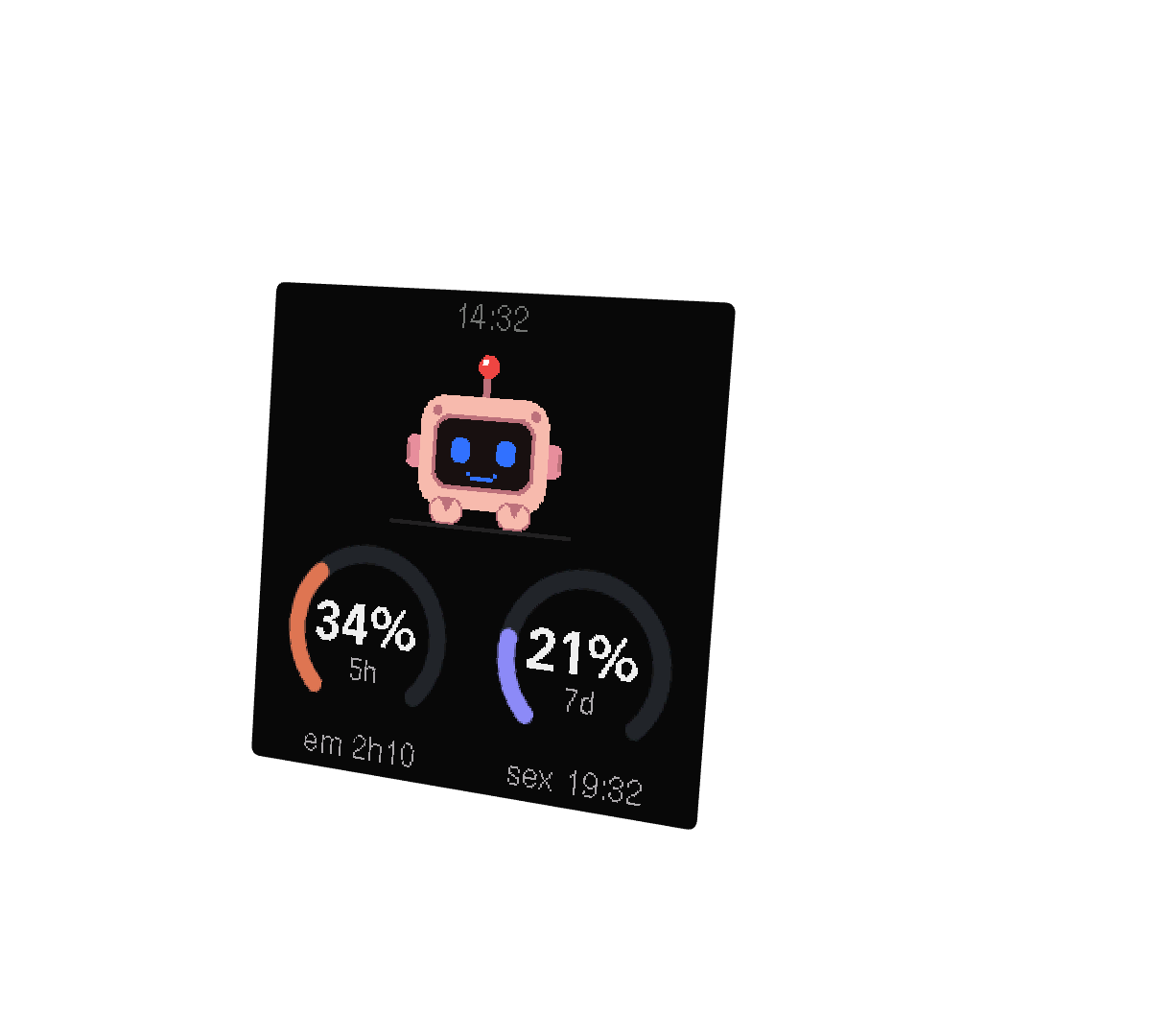
/mupli:mode- Escolhe a tela principal do Mupli: visão geral (overview), limites (limits) ou sessões (sessions).Ex.:
/mupli:mode limits /mupli:rotate- Na visão geral, mostra a tela de limites por alguns segundos, de tempos em tempos. Sem nada depois do comando, ele mostra opções prontas.Ex.:
/mupli:rotate on 60 10·/mupli:rotate off /mupli:focus- Foco no estilo Pomodoro, contado no próprio Mupli: 25 min de foco e 5 de pausa, em 4 rodadas.Ex.:
/mupli:focus 50·/mupli:focus stop /mupli:meeting- Modo reunião por 60 min: a tela esconde nomes de projetos e comandos, mas continua avisando quando uma sessão precisa de você.Ex.:
/mupli:meeting 30·/mupli:meeting off /mupli:say- Um recado de até 40 caracteres para quem passa pela sua mesa. Fica 30 min na tela.Ex.:
/mupli:say volto em 10 min·/mupli:say off /mupli:remind- Lembrete daqui a alguns minutos ou num horário. Também cria alarmes para todo dia ou para dias úteis.Ex.:
/mupli:remind 15:30 reunião·/mupli:remind 20 alongar /mupli:timer- Contagem regressiva grande na tela, de 1 a 180 min.Ex.:
/mupli:timer 25 /mupli:countdown- Conta os dias até uma data e mostra na tela, como “férias em 3 dias”.Ex.:
/mupli:countdown férias 20/12 /mupli:find- O Mupli pisca, acena e mostra o QR code da página de configurações por 10 segundos.
/mupli:rename- Dá outro nome ao aparelho, com até 20 caracteres: o Claude pergunta o novo nome. O nome aparece na tela.
/mupli:owner- Conta ao Mupli seu primeiro nome e seu aniversário (dia/mês), para o bom-dia e os parabéns. Os dois ficam só no aparelho.Ex.:
/mupli:owner --name Ana --birthday 14/03 /mupli:night- Modo noturno: diminui o brilho entre dois horários. Sem nada depois do comando, ele mostra opções prontas.Ex.:
/mupli:night on 22:00 07:00 10% /mupli:blue- Filtro de luz azul: deixa as cores mais quentes, sempre ou num horário, de 1% a 100%.Ex.:
/mupli:blue 40%·/mupli:blue 21:00 07:00
Dica: você também pode pedir ao Claude com suas palavras, como “deixa o Mupli em modo reunião por uma hora”.
Problemas comuns
“Não encontrei o Claude Code neste computador.” ou o Claude Code é antigo
O Mupli precisa do Claude Code 2.1.224 ou mais novo. Ainda não tem? Instale o app Claude, abra uma vez, entre na sua conta e abra a aba Code. Já tem? Atualize com claude update no terminal, ou atualize o app Claude. Depois, rode o instalador de novo.
“Não encontrei nenhum Mupli nesta rede.” ou o /mupli:pair não encontra o Mupli
Confira se o Mupli está ligado, mostrando o código de pareamento, e na mesma rede do computador. No instalador, aperte Enter para procurar de novo. VPN, rede de empresa e WSL2 costumam bloquear a busca: digite o IP que aparece embaixo na tela do Mupli quando o instalador pedir, ou coloque o IP depois do comando, como /mupli:pair 192.168.0.42.
A tela mostra “Senha incorreta”
Aponte a câmera para o QR code de novo e digite a senha outra vez.
A tela mostra “Rede não encontrada”
O Mupli só enxerga redes de 2,4 GHz. Ligue a faixa de 2,4 GHz no roteador ou use uma rede separada de 2,4 GHz. Se der, aproxime o Mupli do roteador.
A tela mostra “Conexão recusada”
Confira a senha. Se o roteador usa WPA3 ou o modo “WPA2/WPA3”, mude para WPA2: o Mupli não funciona com WPA3.
A tela mostra “Não foi possível conectar”
Houve outra falha de conexão, e a tela mostra o código do erro. Confira a rede e tente de novo pelo QR code de configuração.
Os limites não aparecem
Rode /mupli:status para ver se a linha de status está ligada. Se não estiver, rode /mupli:link-statusline. Os limites aparecem depois da próxima resposta do Claude. Os limites de 5 horas e da semana só existem nos planos Pro e Max; com chave de API, o Mupli mostra o custo do dia.
A tela mostra “Desconectado”
O Mupli ficou 30 segundos sem notícias do computador. A conexão volta sozinha na próxima atividade do Claude Code. Para conferir, rode /mupli:status.
A linha de status ficou em branco
Acontece quando o plugin do Mupli sai do Claude Code antes de desfazer a ligação com a linha de status. Antes de remover o plugin, rode /mupli:unlink-statusline: ele devolve a sua linha de status original. Se já removeu, instale o plugin de novo (Comece aqui, passo 3), rode /mupli:unlink-statusline e só depois remova.
A página do Mupli não abre
O celular ou o computador precisa estar na mesma rede do Mupli, sem rede de convidados e sem VPN ligada. O IP pode mudar quando o roteador reinicia: abra pelo /mupli:settings ou leia o QR code do /mupli:find.
“Buscar atualizações” diz que não foi possível buscar
Quem consulta as versões é o navegador do celular ou do computador: confira se ele está com internet e tente de novo. Se continuar, use o /mupli:update no Claude Code.
O Claude Code diz que o Mupli não aceita mais este computador
O Mupli foi resetado ou perdeu o pareamento com este computador. Rode /mupli:pair de novo.
O Wi-Fi caiu ou você trocou de roteador
Desligar da tomada não apaga nada. Depois de 5 minutos fora da rede, o Mupli volta a mostrar o QR code de configuração, sem deixar de tentar a rede salva. Para trocar de rede, aponte a câmera para o QR code e escolha a nova. Como ele já foi configurado, a página pede o código da tela: toque em “Código na tela” e digite os 4 dígitos. Não precisa resetar.
O Mupli reinicia sozinho
Use uma fonte USB de 5 V / 1 A. Carregador de celular, porta de notebook ou hub sem fonte própria podem falhar nos picos do Wi-Fi. Quedas seguidas contam como ligadas rápidas, e seis delas apagam tudo (veja Recomeçar do zero).
Tenho mais de um Mupli. Qual é qual?
Dê um nome para cada um com /mupli:rename: o nome aparece na tela. E /mupli:find faz o Mupli piscar e acenar por 10 segundos.
Recomeçar do zero
O reset de fábrica apaga Wi-Fi, pareamentos e configurações. O Mupli volta a mostrar o QR code de configuração: conecte ao Wi-Fi de novo (passos 1 e 2 do Comece aqui) e pareie com /mupli:pair. O plugin continua instalado no computador. Desligar da tomada não apaga nada.
- No Claude Code:
/mupli:resetseguido do id do aparelho, que o/mupli:statusmostra. Ele pede confirmação antes. - Na página de configurações: “Reset de fábrica”, confirmado com o código da tela.
Sem computador
Use quando não conseguir mais chegar ao Mupli, por exemplo depois de mudar de rede ou perder o pareamento. Você só precisa do cabo de energia.
- Ligue o Mupli, espere uns 2 segundos até a tela acender e desligue. Cada vez precisa durar menos de 10 segundos.
- Repita até ligar 6 vezes seguidas.
- A partir da 3ª vez, a tela mostra uma contagem em âmbar: “Reinícios rápidos restantes para resetar”.
- Na 6ª, o Mupli apaga tudo e reinicia no QR code de configuração.
Para cancelar, deixe o Mupli ligado por 10 segundos em qualquer momento: a contagem volta a zero.