Como funciona
- O seu sistema monta a tela: um texto curto em JSON, com os números que você quer ver.
- A ferramenta mupli-wl tranca a tela no seu computador e manda ao mupli.io, que entrega ao seu Mupli. Só ele abre.
- O Mupli busca a tela nova a cada minuto e desenha: ela muda em até 70 segundos.
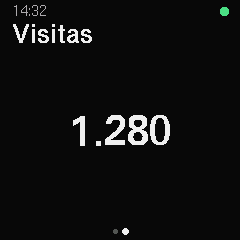
Este é o JSON mais curto que mostra algo, e a tela que ele faz:
{"title":"Visitas","value":1280}Para mandar: salve como tela.json e siga Como enviar.
- Todo campo é opcional. Campo que não veio não aparece, e
nullvale o mesmo que não mandar. - Cada envio troca a tela inteira: o que não veio sai. Para mudar um número, mande a tela de novo, com tudo.
- O que não cabe sai da tela com um aviso, e o resto aparece. Nada é cortado com reticências.
- O Mupli desenha com as fontes, as cores e os ícones dele. Você diz o quê; ele decide como fica bonito em 240 × 240 pontos.
A tela fica na mesa, à vista de quem passa. Não mande dados sensíveis (saúde, religião, opinião política, biometria, origem racial), dados de crianças e de adolescentes, senhas, documentos nem dados de cartão.
Como enviar
A ferramenta mupli-wl roda no seu computador ou servidor: ela confere a tela, tranca e envia. Antes, uma vez por Mupli, ela precisa ser instalada, ligada com a chave da API e conferida com o código da tela do Mupli. Cada toque está no passo a passo.
A ferramenta mupli-wl sai junto com a Mupli-WhiteLabel 1.0.2, que ainda não está à venda. Até lá, os blocos desta página mostram como ela vai funcionar.
mupli-wl previa tela.json   # o que vai aparecer, sem enviar
mupli-wl enviar tela.json
mupli-wl estado # chegou? o Mupli abriu?| O que vai | A tela em JSON, num arquivo ou pela entrada do comando (-). A ferramenta mede tudo antes e tira o que não cabe, com aviso. |
|---|---|
| A chave | A chave da API fica na variável MUPLI_WL_CHAVE do computador que envia, nunca no JSON nem num endereço. |
| Tamanho | A tela trancada tem até 1.792 bytes, com o aviso. |
| Ritmo | 1 envio aceito a cada 5 segundos por Mupli. Se você mandar mais rápido, a ferramenta para e diz quantos segundos esperar (o Retry-After do mupli.io): mande de novo depois disso, ou use a ponte, que tenta de novo sozinha. Vale sempre a tela mais nova. |
| Recusa | A ferramenta confere a tela antes de trancar: se um campo não vale, nada sai e ela diz qual (tabela em Limites). |
| Chegou? | mupli-wl estado diz quando o Mupli buscou a tela e quando ele mesmo a abriu. |
Todos os comandos e as mensagens da ferramenta, com o que fazer em cada uma: Como enviar seus dados (API).
Webhook e automações
Quem chama é sempre o seu lado. O mupli.io nunca chama o seu sistema: o seu sistema, um serviço de automação ou um servidor seu manda a tela.
Nunca aponte o webhook de outro sistema (Stripe, Shopify, Mercado Pago, um formulário) direto para a API do Mupli. Ela só aceita telas trancadas pela ferramenta, e esses sistemas não rodam a ferramenta. Ponha uma ponte no meio: um servidor pequeno seu, com a ferramenta.
Qual caminho escolher
- Não tem servidor? Make e Zapier não rodam a ferramenta: eles precisam da ponte num servidor. O n8n instalado num servidor seu roda a ferramenta (receita abaixo).
- Programa, ou tem um servidor? Use a ponte: um programa pequeno que recebe o webhook, soma os pedidos do dia e manda a tela.
- O dado está num arquivo, num sensor ou num build? Veja cron, Home Assistant e CI.
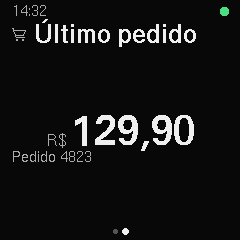
As receitas desta seção fazem esta tela: o último pedido, com um aviso. Com o pedido 4823:
{
  "name": "Loja Centro",
  "title": "Último pedido",
  "icon": "cart",
  "prefix": "R$",
  "value": 129.90,
  "decimals": 2,
  "label": "Pedido 4823",
  "alert": {"id": "pedido-4823", "level": "info", "text": "Pedido 4823 pago"}
}Para mandar: salve como tela.json e siga Como enviar.

A ponte: o webhook da sua loja vira a tela
Para quem programa ou tem um servidor. Este programa pequeno (Node.js) recebe o webhook da loja, confere o seu segredo, soma os pedidos do dia, monta a tela e chama a ferramenta, que tranca e envia. Ele responde à loja na hora, guarda só a tela mais nova e manda no máximo 1 a cada 5 segundos: dois pedidos em menos de 5 segundos viram um envio só, com a tela do mais novo (a soma do dia conta os dois). Se algo falhar, ele guarda a tela e tenta de novo.
A loja precisa alcançar a ponte pela internet, com https. A ponte roda num servidor ligado o tempo todo, com um endereço público, como https://ponte.sualoja.com.br/webhook: as lojas não chamam um endereço sem https nem um computador da sua casa. A ponte atende em http, na porta 8080; o https vem de quem fica na frente dela (o painel da sua hospedagem, ou um proxy como Caddy ou Nginx). Sem um servidor assim, use o n8n instalado num servidor seu.
// ponte.mjs: rode com "node ponte.mjs" no SEU servidor (Node 20 ou mais novo, sem instalar nada além da ferramenta).
// O outro sistema (loja, ERP, formulário) manda o webhook dele para esta ponte; ela troca o evento pela tela do
// Mupli e chama a ferramenta mupli-wl, que tranca e envia. Ela guarda só a tela mais nova e manda no
// máximo 1 a cada 5 segundos. Se algo falhar, ela guarda a tela e tenta de novo.
const { createServer } = await import("node:http"); // já vem com o Node
const { spawn } = await import("node:child_process");

const SEGREDO = "troque-este-segredo"; // o seu segredo: o outro sistema manda no cabeçalho X-Segredo ou em ?segredo=
const PORTA = 8080;
const FERRAMENTA = "mupli-wl"; // ou o caminho inteiro dela; a chave fica na variável MUPLI_WL_CHAVE
const DE_NOVO_EM = 30; // segundos até tentar de novo quando a ferramenta não consegue enviar
const TAMANHO_MAXIMO = 64 * 1024; // o maior webhook que a ponte lê (bytes); maior que isso recebe 413

// O pedido que chegou vira a tela do Mupli: as vendas do dia e um aviso por pedido.
// 1. Veja o que a sua loja manda: a linha "chegou" escreve cada webhook. Faça uma venda de teste,
//    ache ali o número do pedido e o valor, e troque e.pedido e e.valor pelos caminhos certos
//    (como e.data.order.id e e.data.order.total). Depois apague essa linha: o webhook pode trazer
//    dados do cliente.
// 2. Se o webhook trouxer só um número (Mercado Pago, Stripe e outros mandam só o id do pagamento),
//    a ponte precisa buscar o pedido na API da loja com esse número antes de fazer a tela.
// A conta do dia fica na memória da ponte: zera à meia-noite e quando a ponte reinicia.
let dia = "";
let pedidos = 0;
let total = 0;
const contados = new Set(); // a loja pode mandar o mesmo pedido duas vezes: ele conta uma só

function telaDoEvento(e) {
  console.log("chegou:", JSON.stringify(e));
  const hoje = new Date().toLocaleDateString("pt-BR");
  if (hoje !== dia) {
    dia = hoje;
    pedidos = 0;
    total = 0;
    contados.clear();
  }
  const numero = String(e.pedido);
  if (!contados.has(numero)) {
    contados.add(numero);
    pedidos += 1;
    total += Number(e.valor) || 0;
  }
  return {
    name: "Minha loja",
    title: "Vendas hoje",
    icon: "cart",
    value: Math.round(total * 100) / 100,
    decimals: 2,
    prefix: "R$",
    label: `${pedidos} ${pedidos === 1 ? "pedido" : "pedidos"}`,
    alert: { id: `pedido-${numero}`, level: "info", text: `Pedido ${numero} pago` },
  };
}

// A ferramenta com a tela na entrada; responde o código de saída (0 = enviada) e o que ela escreveu.
function enviar(tela) {
  return new Promise((resolve) => {
    const p = spawn(FERRAMENTA, ["enviar", "-"], { shell: process.platform === "win32" });
    let saida = "";
    const limite = setTimeout(() => p.kill(), 60000); // nunca presa: 60 segundos no máximo
    p.stdout.on("data", (d) => (saida += d));
    p.stderr.on("data", (d) => (saida += d));
    p.on("error", (erro) => { clearTimeout(limite); resolve({ codigo: -1, saida: erro.message }); });
    p.on("close", (codigo) => { clearTimeout(limite); resolve({ codigo, saida }); });
    p.stdin.on("error", () => {}); // a ferramenta saiu antes de ler: o "close" acima já diz
    p.stdin.end(JSON.stringify(tela));
  });
}

let ultima = null; // a tela mais nova que ainda não foi enviada
let enviadoEm = 0;
let espera = null;
let enviando = false;

function programar(ms) {
  if (!espera) espera = setTimeout(mandar, Math.max(ms, 0));
}

async function mandar() {
  espera = null;
  if (enviando || !ultima) return;
  enviando = true;
  const corpo = ultima;
  enviadoEm = Date.now();
  const r = await enviar(corpo);
  console.log("ferramenta:", r.codigo, r.saida.trim());
  enviando = false;
  if (r.codigo === 0 && ultima === corpo) ultima = null; // enviada
  if (ultima) programar(r.codigo === 0 ? enviadoEm + 5000 - Date.now() : DE_NOVO_EM * 1000); // a mais nova, ou de novo
}

createServer((req, res) => {
  const url = new URL(req.url, "http://ponte");
  if (req.method !== "POST" || url.pathname !== "/webhook") return res.writeHead(404).end();
  if (req.headers["x-segredo"] !== SEGREDO && url.searchParams.get("segredo") !== SEGREDO) return res.writeHead(401).end();
  let corpo = "";
  let tamanho = 0;
  req.on("data", (pedaco) => {
    tamanho += pedaco.length;
    if (tamanho <= TAMANHO_MAXIMO) corpo += pedaco;
    else if (!res.headersSent) res.writeHead(413, { Connection: "close" }).end(() => req.destroy());
  });
  req.on("end", () => {
    // grande demais: a resposta 413 já foi dada acima
    if (tamanho > TAMANHO_MAXIMO) return;
    try {
      ultima = telaDoEvento(JSON.parse(corpo));
    } catch {
      return res.writeHead(400, { "Content-Type": "application/json" }).end(JSON.stringify({ ok: false }));
    }
    programar(enviadoEm + 5000 - Date.now()); // agora, ou 5 segundos depois do último envio
    res.writeHead(200, { "Content-Type": "application/json" }).end(JSON.stringify({ ok: true }));
  });
}).listen(PORTA, () => console.log("ponte ouvindo na porta", PORTA));- No servidor, instale a ferramenta, ligue e confira o código na tela do Mupli (passo a passo).
- Salve o bloco como ponte.mjs, troque o segredo e rode
node ponte.mjscom a chave da API na variável MUPLI_WL_CHAVE. - Na loja, aponte o webhook de pedido pago para o endereço da ponte, com o seu segredo no cabeçalho
X-Segredoou no fim do endereço (/webhook?segredo=…). Esse segredo é seu, da ponte: nunca a chave do Mupli. - Veja o que chegou: faça uma venda de teste. A ponte escreve tudo o que a loja mandou, depois de
chegou:. Procure ali o número do pedido e o valor. - Na função
telaDoEvento, troquee.pedidoee.valorpelos caminhos que você viu, comoe.data.order.id. Depois apague a linha dochegou: o webhook pode trazer dados do cliente. - O webhook trouxe só um número, sem o valor? Mercado Pago, Stripe e outras mandam só o id do pagamento. Então a ponte precisa buscar o pedido na API da loja com esse número antes de fazer a tela: a documentação da sua loja mostra como.
n8n (instalado no seu servidor)
- No servidor do n8n, instale a ferramenta mupli-wl, ligue e confira o código na tela do Mupli (passo a passo em Começar).
- Depois do nó do gatilho, acrescente o nó “Execute Command”.
- Rode o gatilho uma vez com uma venda de teste e olhe a saída dele: ali estão os nomes dos campos, como total ou order_id.
- No campo Command, cole o bloco abaixo e deixe o campo no modo “Expression” (o botão acima dele): só assim o n8n troca cada {{ … }} pelo valor. Troque $json.total e $json.pedido pelos nomes que a sua loja manda.
- A chave fica na variável MUPLI_WL_CHAVE do servidor do n8n, nunca no nó.
mupli-wl enviar - <<'FIM'
{"name": "Loja Centro","title": "Último pedido","icon": "cart","prefix": "R$","value": {{ $json.total }},"decimals": 2,"label": "Pedido {{ $json.pedido }}","alert": { "id": "pedido-{{ $json.pedido }}", "level": "info", "text": "Pedido {{ $json.pedido }} pago" }}
FIMO n8n na nuvem (n8n.cloud) não roda comandos: use o nó HTTP Request apontado para a sua ponte. Quer a soma do dia, como “Vendas hoje” ou “Pedidos hoje”? Cada pedido chega sozinho, então a conta precisa ficar guardada em algum lugar: no Make, um “Data store”; no Zapier, o “Storage by Zapier” (ação “Increment Value”); no n8n, uma planilha. Ou use a ponte desta seção, que já soma o dia e zera à meia-noite.
Make e Zapier
- Esses serviços não rodam a ferramenta, então não conseguem trancar a tela. Ponha a ponte (acima) num servidor seu, com endereço público e https.
- No cenário (Make) ou no Zap (Zapier), acrescente o passo HTTP: no Make, “HTTP” e “Make a request”; no Zapier, “Webhooks by Zapier” e “POST”.
- Endereço: o da sua ponte, como https://ponte.sualoja.com.br/webhook, com o cabeçalho X-Segredo e o seu segredo.
- Corpo: o pedido, em JSON, com os campos do gatilho, como {"pedido": "4823", "valor": 129.90}. A função telaDoEvento da ponte troca o pedido pela tela.
Um horário fixo (cron)
- No servidor onde a ferramenta já foi ligada e conferida, salve a tela num arquivo, por exemplo /home/voce/tela.json.
- Rode command -v mupli-wl: ele mostra onde a ferramenta está, como /usr/local/bin/mupli-wl. O cron não procura comandos fora de /usr/bin e /bin, então a linha usa esse caminho inteiro.
- Rode crontab -e e acrescente as duas linhas abaixo, com a sua chave na primeira e o caminho que você viu na segunda.
- A cada 5 minutos a ferramenta tranca e envia o arquivo. O mesmo arquivo de novo não muda a tela: só mantém o dado fresco.
MUPLI_WL_CHAVE=mupli_wl1_SUA_CHAVE_AQUI
*/5 * * * * /usr/local/bin/mupli-wl enviar /home/voce/tela.jsonHome Assistant
- O Home Assistant precisa achar o comando mupli-wl: instale a ferramenta onde ele roda (Container ou Core) e confira o código na tela. No Home Assistant OS, mande o dado para a sua ponte.
- Salve o primeiro bloco como /config/mupli-tela.sh e rode chmod +x /config/mupli-tela.sh. Ele recebe a temperatura e monta a tela.
- No configuration.yaml, acrescente o segundo bloco (Home Assistant 2024.10 ou mais novo). Troque sensor.temperatura_sala pelo seu sensor.
- Reinicie o Home Assistant. A cada 5 minutos a temperatura vai para a tela.
- Com o sensor fora do ar, nada é enviado: a tela fica com o último número em cinza e há quanto tempo ele chegou, e nunca mostra 0 como se fosse a temperatura de agora.
#!/bin/sh
# /config/mupli-tela.sh: o Home Assistant passa a temperatura como primeiro argumento
printf '{"title":"Sala","icon":"temp","value":%s,"unit":"°C"}' "$1" | mupli-wl enviar -shell_command:
mupli_tela: "/config/mupli-tela.sh {{ states('sensor.temperatura_sala') | float | round(1) }}"
automation:
- alias: "Mupli: temperatura da sala"
triggers:
- trigger: time_pattern
minutes: "/5"
conditions:
- condition: template
value_template: "{{ states('sensor.temperatura_sala') | is_number }}"
actions:
- action: shell_command.mupli_telaO resultado de um build (CI)
- Rode o passo numa máquina sua do CI, onde a ferramenta mupli-wl já foi ligada e conferida: o envio sai com a chave do sistema guardada nela. Numa máquina do serviço, que começa vazia a cada build, mande o resultado para a sua ponte.
- No serviço de CI, guarde a chave da API como uma variável secreta chamada MUPLI_WL_CHAVE.
- Acrescente o passo abaixo no fim do pipeline, marcado para rodar mesmo quando o build falha. Troque RESULTADO pela variável do seu CI que diz se passou: ok se passou, bad se falhou. A tela mostra ✓ ou ✕.
- O passo nunca deixa o build vermelho: se a ferramenta não enviar (dois builds em menos de 5 segundos, por exemplo), o motivo aparece no log e o build segue.
# o último passo do pipeline; RESULTADO vale ok (passou) ou bad (falhou)
if [ "$RESULTADO" = "ok" ]; then texto="Passou"; else texto="Falhou"; fi
printf '{"title":"Build","icon":"code","status":"%s","text":"%s"}' "$RESULTADO" "$texto" | mupli-wl enviar - ||
echo "o Mupli não recebeu (o motivo está acima); o build segue"Do seu programa: Node.js
// enviar.mjs: rode com "node enviar.mjs" no SEU servidor ou computador (Node 20 ou mais novo).
// Antes, uma vez: instale a ferramenta mupli-wl, rode "mupli-wl ligar" e confira o código na tela do Mupli.
// A chave da API fica na variável MUPLI_WL_CHAVE, nunca neste arquivo.
const { spawnSync } = await import("node:child_process"); // já vem com o Node

const tela = {
  "name": "Loja Centro", "ttl": 900,
  "pages": [
    {"title": "Vendas hoje", "icon": "cart", "value": 12840.50, "prefix": "R$", "label": "38 pedidos",
     "delta": 3.4, "delta_unit": "%",
     "chart": {"type": "line", "points": [8, 9, 9, 12, 11, 14, 13, 15], "labels": ["8 h", "agora"]}},
    {"title": "Serviços", "icon": "server", "status": "warn",
     "rows": [{"label": "API", "value": "120 ms", "status": "ok"},
              {"label": "Fila", "value": 1204, "status": "warn"},
              {"label": "Pagamento", "value": "fora", "status": "bad"}]},
    {"title": "Recado", "text": "Reunião às 15h na sala 2"}
  ],
  "alert": {"id": "pedido-4822", "level": "info", "text": "Novo pedido!"}
};

// a ferramenta monta, tranca e envia; "-" quer dizer: a tela vem pela entrada
const r = spawnSync("mupli-wl", ["enviar", "-"], {
  input: JSON.stringify(tela),
  encoding: "utf8",
  shell: process.platform === "win32", // no Windows, o comando do npm é um .cmd
});
console.log(r.stdout || r.stderr || r.error?.message);
process.exitCode = r.status === 0 ? 0 : 1; // diferente de 0: a ferramenta disse o motivo acimaDo seu programa: Python
# enviar.py: rode com "python3 enviar.py" no SEU servidor ou computador (só a biblioteca padrão).
# Antes, uma vez: instale a ferramenta mupli-wl, rode "mupli-wl ligar" e confira o código na tela do Mupli.
# A chave da API fica na variável MUPLI_WL_CHAVE, nunca neste arquivo.
import json
import subprocess

tela = json.loads(r"""{
  "name": "Loja Centro", "ttl": 900,
  "pages": [
    {"title": "Vendas hoje", "icon": "cart", "value": 12840.50, "prefix": "R$", "label": "38 pedidos",
     "delta": 3.4, "delta_unit": "%",
     "chart": {"type": "line", "points": [8, 9, 9, 12, 11, 14, 13, 15], "labels": ["8 h", "agora"]}},
    {"title": "Serviços", "icon": "server", "status": "warn",
     "rows": [{"label": "API", "value": "120 ms", "status": "ok"},
              {"label": "Fila", "value": 1204, "status": "warn"},
              {"label": "Pagamento", "value": "fora", "status": "bad"}]},
    {"title": "Recado", "text": "Reunião às 15h na sala 2"}
  ],
  "alert": {"id": "pedido-4822", "level": "info", "text": "Novo pedido!"}
}""")

# a ferramenta monta, tranca e envia; "-" quer dizer: a tela vem pela entrada
r = subprocess.run(["mupli-wl", "enviar", "-"], input=json.dumps(tela), capture_output=True, text=True)
print(r.stdout or r.stderr)
raise SystemExit(0 if r.returncode == 0 else 1) # diferente de 0: a ferramenta disse o motivo acimaMande quando o dado mudar, e um envio a cada poucos minutos para manter a tela fresca. Não repita um envio recusado sem mudar nada. Guarde a chave como segredo, no servidor.
A tela: páginas e blocos
A tela tem até 4 páginas, que passam uma depois da outra. Cada página tem, em cima, um título com ícone e estado, e embaixo até quatro blocos:
- o número grande (
value), com prefixo, unidade e variação (Números); - o gráfico (
chart), um dos seis tipos (Gráficos); - as linhas (
rows), até 4, cada uma com nome, valor e estado (Linhas); - o recado (
text), uma frase curta (Recado).
Uma página aparece se tiver ao menos um número, um gráfico, uma linha, um recado ou um estado. Com uma página só, escreva os campos direto no objeto, como no exemplo acima. Com mais de uma, use pages (Várias páginas). Os campos de fora da página:
vinteiro | só 1 (padrão 1) |
|---|---|
nametexto | até 16 letras: o nome do painel, na mesa |
ttlinteiro (s) | 150 a 604800, padrão 900: por quanto tempo o dado é fresco |
stale_alertbooleano | padrão false: dado velho dispara uma vez o aviso "Sem notícias" |
pageslista | até 4 páginas, na ordem da rotação |
alertobjeto | { text, level, id }: o aviso do aparelho |
Os campos da página
titletexto | até 18 letras e a largura da linha do título |
|---|---|
iconnome | cart, money, user, users, server, cloud, bolt, temp, drop, home, code, clock, star, heart, bell, chart |
statusnome | ok, warn, bad, info, off |
layoutnome | auto (padrão), number, number_chart, chart, rows, rows_chart, message |
valuenúmero | o número grande; com as casas decimais, até 9 dígitos |
decimalsinteiro | 0 a 3; padrão: as casas do número como veio |
prefixtexto | até 4 letras ("R$") |
unittexto | até 10 letras ("pedidos", "kWh") |
labeltexto | até 22 letras, embaixo do número |
deltanúmero | a variação, com seta |
delta_unittexto | "%" ou nada |
goodnome | up (padrão) ou down: qual direção é boa |
chartobjeto | o gráfico (abaixo) |
rowslista | até 4 linhas { label, value, status } |
texttexto | até 60 letras, até 2 linhas |
Números
O número grande é o value, sempre um número no JSON (nunca entre aspas). O Mupli escreve no idioma dele: em português, ponto no milhar e vírgula nas casas. Em volta dele:
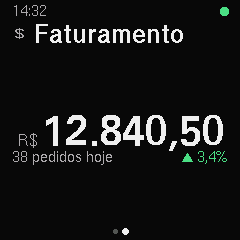
prefix: antes do número, até 4 letras, como “R$” ou “US$”.unit: depois do número, até 10 letras, como “pedidos”, “kWh” ou “%”.decimals: quantas casas depois da vírgula (0 a 3). Sem ele, valem as casas do número como veio: 12840.50 mostra duas.label: uma legenda embaixo, até 22 letras.delta: a variação, com seta ▲ ou ▼;delta_unit"%"põe o sinal de porcentagem.good: qual direção é boa.up(o padrão) pinta a subida de verde;downpinta a subida de vermelho, para erros, reclamações ou tempo de espera.
{
  "title": "Faturamento",
  "icon": "money",
  "value": 12840.50,
  "prefix": "R$",
  "label": "38 pedidos hoje",
  "delta": 3.4,
  "delta_unit": "%"
}Para mandar: salve como tela.json e siga Como enviar.
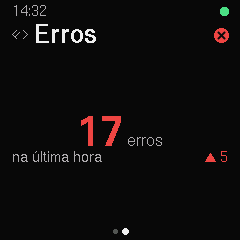
Quando subir é ruim, "good": "down" deixa a seta vermelha:
{
  "title": "Erros",
  "icon": "code",
  "status": "bad",
  "value": 17,
  "unit": "erros",
  "label": "na última hora",
  "delta": 5,
  "good": "down"
}Para mandar: salve como tela.json e siga Como enviar.
O número cabe com até 9 dígitos, contando as casas. Se não couber na fonte grande, o Mupli usa a menor; se ainda não couber, tira casas (aviso decimals_reduced) e, por fim, tira o número (aviso too_wide).
Linhas
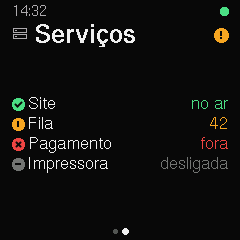
Até 4 linhas por página, como uma lista de conferência. Cada uma tem label (à esquerda, até 16 letras, e o que couber ao lado do valor), value (à direita: um número, ou um texto de até 10 letras) e, se quiser, status, que põe o símbolo à esquerda e pinta o valor na cor do estado.
{
  "title": "Serviços",
  "icon": "server",
  "status": "warn",
  "rows": [
    {"label": "Site", "value": "no ar", "status": "ok"},
    {"label": "Fila", "value": 42, "status": "warn"},
    {"label": "Pagamento", "value": "fora", "status": "bad"},
    {"label": "Impressora", "value": "desligada", "status": "off"}
  ]
}Para mandar: salve como tela.json e siga Como enviar.
Recado
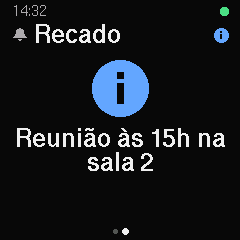
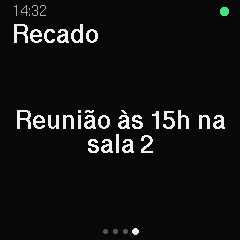
O text é uma frase curta, até 60 letras. O Mupli quebra em palavras, nunca no meio. Numa página só com recado, ele aparece grande, com o símbolo do estado em cima.
{
  "title": "Recado",
  "icon": "bell",
  "status": "info",
  "text": "Reunião às 15h na sala 2"
}Para mandar: salve como tela.json e siga Como enviar.
Estados, cores e ícones
Estados (status)
O estado vale para a página (ao lado do título) e para cada linha. Ele traz sempre um símbolo, além da cor: quem não distingue cores entende pelo símbolo. A página do Mupli tem a opção de cores para daltônicos. O bichinho da mesa também sente o estado.
| status | Símbolo e cor | Use para | O bichinho fica |
|---|---|---|---|
ok | ✓ verde (azul com a opção para daltônicos) | tudo certo | contente |
warn | ! amarelo | precisa de atenção | atento |
bad | ✕ vermelho (rosa com a opção para daltônicos) | algo parou ou deu errado | preocupado |
info | i azul (violeta com a opção para daltônicos) | só para saber | contente, como no ok |
off | – cinza | desligado ou pausado | dormindo |
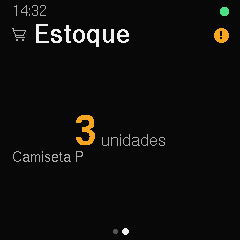
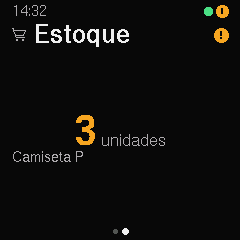
O estado da página também pinta o número grande: em warn ele fica amarelo, em bad vermelho (veja o “3” do exemplo Aviso warn).
Cores dos gráficos (chart.color)
A cor é só do gráfico. Com auto (o padrão) ele segue o estado da página. Não há cor em código hexadecimal: são estas, as do Mupli.
auto | a cor do estado da página; sem estado, violeta (o padrão) |
|---|---|
violet | violeta |
blue | azul |
green | verde |
red | vermelho |
pink | rosa |
gray | cinza |
white | branco |
Ícones (icon)
Um ícone pequeno antes do título. São 16, desenhados pela casa. Um nome fora da lista recusa o envio.
cart | carrinho: vendas, pedidos |
|---|---|
money | dinheiro: faturamento, saldo |
user | uma pessoa: cadastro, cliente |
users | pessoas: visitas, clientes |
server | servidor: sistemas, filas |
cloud | nuvem: site, serviço on-line |
bolt | raio: energia |
temp | termômetro: temperatura |
drop | gota: água, umidade |
home | casa |
code | código: builds, erros |
clock | relógio: prazos, filas de espera |
star | estrela: metas, avaliações |
heart | coração: saúde, favoritos |
bell | sino: recados, chamados |
chart | gráfico: números em geral |
Layouts: como o Mupli escolhe
Você não precisa escolher o desenho da página: o Mupli olha o que veio preenchido e usa a primeira linha da tabela que combina. O que não couber naquele layout sai, com o aviso not_shown.
| Tem | Layout | Sai, com aviso |
|---|---|---|
| número e gráfico | number_chart | linhas e texto |
| número | number | o que não couber embaixo (até 4 linhas, ou 2 linhas e 2 de texto) |
| gráfico e linhas | rows_chart | a 4ª linha e o texto |
| gráfico | chart | nada |
| linhas | rows | nada |
| texto ou estado | message | nada |
| nada disso | nenhum | a página não aparece (empty_page) |
Cada layout, numa tela de verdade:
Quer outro? A dica "layout" na página pede um, se a página tiver o bloco principal dele. Por exemplo, número, gráfico e linhas com "layout": "rows_chart" mostram as linhas e o gráfico, e o número sai. Sem o bloco principal, a dica é ignorada (aviso layout_ignored).
Várias páginas e a mesa
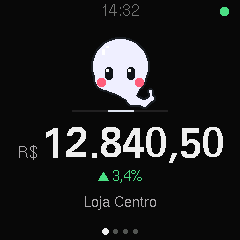
Com pages, cada item da lista é uma página, na ordem da rotação. Entre elas aparece a mesa: o bichinho, o número da primeira página e o name do painel. Na página do Mupli você escolhe quanto tempo cada página fica e o que a mesa mostra.
Embaixo, as bolinhas dizem onde a rotação está: uma por página e uma para a mesa (por isso uma tela de uma página mostra duas). No aparelho, à esquerda delas, aparece o endereço dele na sua rede, para abrir a página do Mupli.
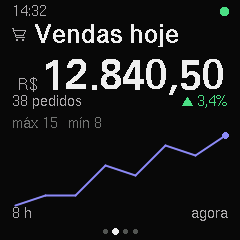
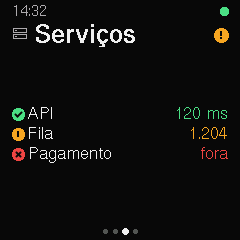
{
  "name": "Loja Centro", "ttl": 900,
  "pages": [
    {"title": "Vendas hoje", "icon": "cart", "value": 12840.50, "prefix": "R$", "label": "38 pedidos",
     "delta": 3.4, "delta_unit": "%",
     "chart": {"type": "line", "points": [8, 9, 9, 12, 11, 14, 13, 15], "labels": ["8 h", "agora"]}},
    {"title": "Serviços", "icon": "server", "status": "warn",
     "rows": [{"label": "API", "value": "120 ms", "status": "ok"},
              {"label": "Fila", "value": 1204, "status": "warn"},
              {"label": "Pagamento", "value": "fora", "status": "bad"}]},
    {"title": "Recado", "text": "Reunião às 15h na sala 2"}
  ],
  "alert": {"id": "pedido-4822", "level": "info", "text": "Novo pedido!"}
}Para mandar: salve como tela.json e siga Como enviar.

Gráficos
Um gráfico por página, no campo chart. Seis tipos. Você manda os pontos; o Mupli acerta a escala, escreve “máx” e “mín” e desenha com as cores dele.
| type | Precisa | Desenha |
|---|---|---|
line | 2 pontos ou mais (até 48; passou, ficam os últimos) | linha com o último ponto marcado, máximo e mínimo |
area | 2 pontos ou mais (até 48) | a linha com a área cheia até a base |
sparkline | 2 pontos ou mais (até 48) | só a linha, sem números, embaixo das linhas |
bar | 1 ponto ou mais (até 24); negativos descem do zero | barras, um rótulo por barra e a meta tracejada |
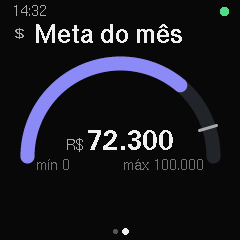
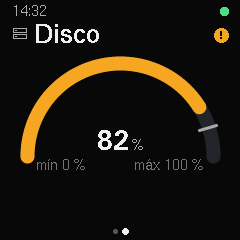
gauge | um valor: chart.value, o value da página ou o último ponto | meio círculo de min a max (padrão 0 a 100), o valor no centro |
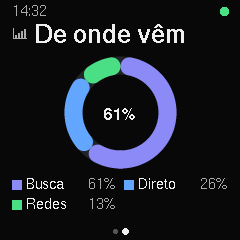
donut | 1 a 4 partes de valor 0 ou mais (mais: "Outros"); com 1, o max | anel com a legenda e a porcentagem de cada parte |
Os campos do gráfico
typenome | line, area, sparkline, bar, gauge, donut |
|---|---|
pointslista de números | null marca uma falta |
valuenúmero | só no gauge |
labelslista de textos | rótulos do gráfico |
min, maxnúmero | ampliam a faixa, nunca a cortam |
targetnúmero | a meta, tracejada |
colornome | auto, violet, blue, green, red, pink, gray, white |
unittexto | até 6 letras |
decimalsinteiro | 0 a 3 |
points: os números, do mais antigo ao mais novo.nullmarca um buraco: a linha quebra ali.labels: na linha e na área, o primeiro e o último aparecem (embaixo, nas pontas); nas barras, um por barra até 8 barras, e com mais de 8 só o primeiro e o último.target: a meta, uma linha tracejada (no medidor, uma marca no arco).minemax: na linha, na área e nas barras, aumentam a faixa do gráfico e nunca cortam um ponto. No medidor, são o começo e o fim do arco: um valor fora deles fica na ponta, com o avisoclamped. Na sparkline, não contam.- Na rosca, o número do meio é a porcentagem da primeira parte.
Linha line
Para ver como um número andou: visitas por hora, temperatura do dia, preço da semana.
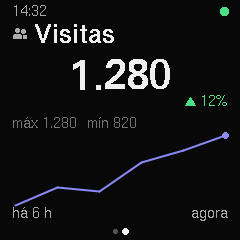
Linha (line) com o número em cima
{"title":"Visitas","icon":"users","value":1280,"delta":12,"delta_unit":"%","chart":{"type":"line","points":[820,940,910,1100,1180,1280],"labels":["há 6 h","agora"]}}Para mandar: salve como tela.json e siga Como enviar.
Linha com meta, falta de dado, unidade e cor
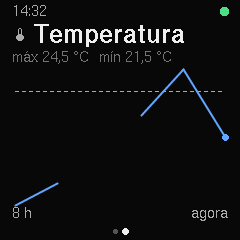
{
  "title": "Temperatura",
  "icon": "temp",
  "chart": {
    "type": "line",
    "points": [21.5, 22, null, 23.5, 24.5, 23],
    "labels": ["8 h", "agora"],
    "unit": "°C",
    "target": 24,
    "color": "blue"
  }
}Para mandar: salve como tela.json e siga Como enviar.
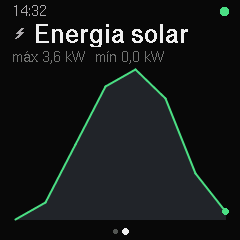
Área area
Como a linha, quando o volume importa: energia gerada, acessos ao longo do dia.
Área (area)
{"title":"Energia solar","icon":"bolt","chart":{"type":"area","points":[0,0.4,1.8,3.2,3.6,2.9,1.1,0.2],"unit":"kW","color":"green"}}Para mandar: salve como tela.json e siga Como enviar.
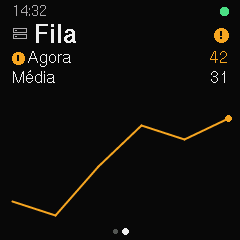
Sparkline sparkline
Uma linha fina, sem números, embaixo das linhas de texto, ocupando o resto da tela: só a tendência.
Sparkline embaixo das linhas
{"title":"Fila","icon":"server","status":"warn","rows":[{"label":"Agora","value":42,"status":"warn"},{"label":"Média","value":31}],"chart":{"type":"sparkline","points":[30,28,35,41,39,42]}}Para mandar: salve como tela.json e siga Como enviar.
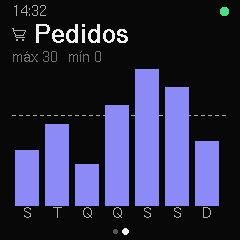
Barras bar
Para comparar períodos ou itens: pedidos por dia, vendas por loja. Negativos descem do zero.
Barras (bar) com meta
{"title":"Pedidos","icon":"cart","chart":{"type":"bar","points":[12,18,9,22,30,26,14],"labels":["S","T","Q","Q","S","S","D"],"target":20}}Para mandar: salve como tela.json e siga Como enviar.
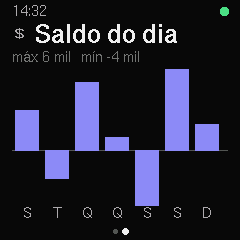
Barras com valores negativos
{
  "title": "Saldo do dia",
  "icon": "money",
  "chart": {
    "type": "bar",
    "points": [3, -2, 5, 1, -4, 6, 2],
    "labels": ["S", "T", "Q", "Q", "S", "S", "D"],
    "unit": "mil"
  }
}Para mandar: salve como tela.json e siga Como enviar.
Medidor gauge
Um valor dentro de uma faixa: meta do mês, uso do disco, nível de um tanque.
Medidor (gauge) com meta
{"title":"Meta do mês","icon":"money","prefix":"R$","chart":{"type":"gauge","value":72300,"max":100000,"target":90000}}Para mandar: salve como tela.json e siga Como enviar.
Medidor em porcentagem
{
  "title": "Disco",
  "icon": "server",
  "status": "warn",
  "chart": {"type": "gauge", "value": 82, "unit": "%", "target": 90}
}Para mandar: salve como tela.json e siga Como enviar.
Rosca donut
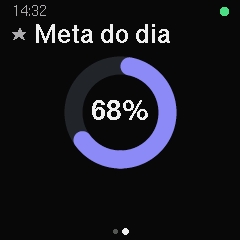
Partes de um todo (até 4), ou, com um valor só, um anel de progresso.
Rosca (donut): partes de um todo
{"title":"De onde vêm","icon":"chart","chart":{"type":"donut","points":[540,230,120],"labels":["Busca","Direto","Redes"]}}Para mandar: salve como tela.json e siga Como enviar.
Rosca de um valor só: o anel de progresso
{
  "title": "Meta do dia",
  "icon": "star",
  "chart": {"type": "donut", "points": [68], "max": 100}
}Para mandar: salve como tela.json e siga Como enviar.
Avisos
O aviso é um cartão que aparece por cima da tela quando algo acontece: um pedido novo, o estoque acabando, o site fora. Ele vem no campo alert do mesmo JSON da tela.
texttexto | de 1 a 40 letras, até 2 linhas na tela. Sem text, não há cartão (aviso alert_empty). |
|---|---|
levelnome | info (padrão), warn ou crit: o símbolo e a cor do cartão |
idtexto | até 24 letras; nunca aparece na tela. Você decide o que é "o mesmo aviso": o mesmo id não toca de novo. |
Os três níveis
info | O cartão mostra um i azul. Use para uma novidade: pedido novo, cadastro novo. |
|---|---|
warn | O cartão mostra um ! amarelo. Use para precisa de atenção: estoque baixo, fila crescendo. |
crit | O cartão mostra um ✕ vermelho. Use para algo parou: site fora, pagamento recusado em série. |
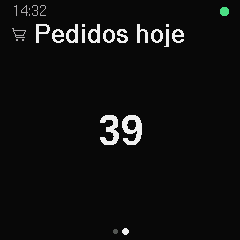
Aviso info
{
  "name": "Loja Centro",
  "title": "Pedidos hoje",
  "icon": "cart",
  "value": 39,
  "alert": {"id": "pedido-4823", "level": "info", "text": "Pedido 4823 pago"}
}Para mandar: salve como tela.json e siga Como enviar.

Aviso warn
{
  "name": "Loja Centro",
  "title": "Estoque",
  "icon": "cart",
  "status": "warn",
  "value": 3,
  "unit": "unidades",
  "label": "Camiseta P",
  "alert": {"id": "estoque-camiseta-p", "level": "warn", "text": "Estoque baixo: Camiseta P"}
}Para mandar: salve como tela.json e siga Como enviar.

Aviso crit
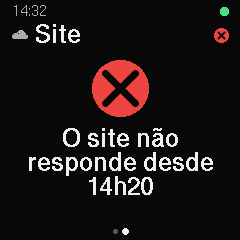
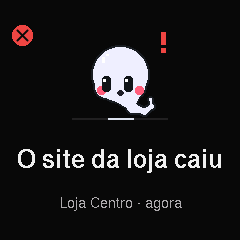
{
  "name": "Loja Centro",
  "title": "Site",
  "icon": "cloud",
  "status": "bad",
  "text": "O site não responde desde 14h20",
  "alert": {"id": "site-fora", "level": "crit", "text": "O site da loja caiu"}
}Para mandar: salve como tela.json e siga Como enviar.
O que o Mupli faz
- O cartão fica 10 segundos na tela, com o bichinho reagindo ao nível, e a rotação volta. Ele mostra o nível, o seu texto, o
namedo painel e quando chegou (“agora”). - Depois, por 2 horas, o sinal de aviso (um ! amarelo) fica no canto de cima, à direita, em todas as páginas, para quem não viu o cartão. Ele some sozinho quando as 2 horas passam: não dá para apagar antes, e mandar a tela sem
alertsó evita cartões novos. - O Mupli não tem som. O aviso é só na tela, e nada pisca.
- À noite (de fábrica, das 22h às 7h) nenhum cartão aparece, só o sinal. De manhã, um cartão diz quantos avisos chegaram à noite, com o texto do último. Na página do Mupli dá para deixar o
critaparecer à noite. - No máximo 6 cartões por hora. Os seguintes acendem só o sinal.
- Com dado velho, nenhum aviso de conteúdo toca.
Repetir, sumir e o limite
- O mesmo
idnão toca de novo. Use umidpor acontecimento, comopedido-4823. Dois pedidos, dois cartões, até 6 por hora. - Para ver o cartão de novo com o mesmo exemplo, troque o
id(comopedido-4824). - A ferramenta leva o aviso dentro das telas seguintes até o Mupli confirmar que abriu (no máximo 24 horas): você pode mandar outro número logo depois, e o cartão não se perde. O Mupli não toca um aviso que chega com mais de 2 minutos de atraso.
- Pela linha de comando:
mupli-wl aviso warn "Estoque baixo"põe um aviso na próxima tela. - Para parar de avisar, mande a tela sem
alert. Um aviso que já apareceu não volta.
Sem notícias: quando o seu sistema para de mandar
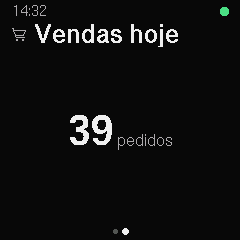
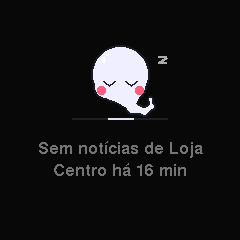
Com "stale_alert": true, o Mupli avisa uma vez quando o dado passa do frescor (o ttl) sem um envio novo: o cartão «Sem notícias» com o name do painel. É o jeito de saber que o seu sistema parou.
{
  "name": "Loja Centro",
  "ttl": 900,
  "stale_alert": true,
  "title": "Vendas hoje",
  "icon": "cart",
  "value": 39,
  "unit": "pedidos"
}Para mandar: salve como tela.json e siga Como enviar.
Dado velho, frescor e validade
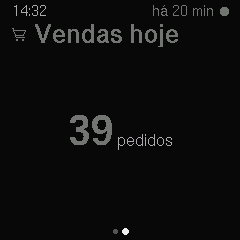
O ttl é o frescor: por quantos segundos o dado vale como novo. Sem ele, 15 minutos; de 150 segundos a 7 dias. Enquanto o dado está fresco, a bolinha no canto de cima, à direita, fica verde. Passou o frescor sem envio novo? A tela continua ligada, com os mesmos números em cinza, a bolinha cinza e há quanto tempo eles chegaram (“há 20 min”). Dado velho nunca parece atual. Neste exemplo o frescor é de 10 minutos ("ttl": 600):
{
  "name": "Loja Centro",
  "ttl": 600,
  "title": "Vendas hoje",
  "icon": "money",
  "prefix": "R$",
  "value": 4280,
  "label": "38 pedidos"
}Para mandar: salve como tela.json e siga Como enviar.
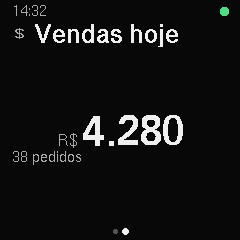
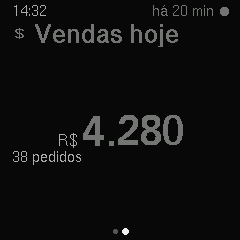
Mandar a mesma tela de novo renova o frescor. Para um painel que muda pouco, mande a cada poucos minutos, mesmo sem mudança.
A validade é outra coisa. O mupli.io guarda a última tela por 4 vezes o frescor (no mínimo 24 horas, no máximo 7 dias). Ela serve para depois de uma queda de energia ou de um reinício: o Mupli volta dizendo «Esperando o primeiro envio» e, dentro da validade, busca a última tela sozinho em uns 70 segundos; depois dela, a tela volta no próximo envio. Um Mupli que não desligou continua mostrando os últimos números, em cinza, mesmo depois da validade.
Limites e regras de texto
- Até 4 páginas e 4 linhas por página. O recado tem até 60 letras e o aviso até 40.
- Os textos curtos também precisam caber na largura da tela. O título: até 18 letras e 184 pontos. O nome do painel: até 16 letras e 150 pontos. O nome de uma linha: até 16 letras, ao lado do valor. Letras largas, como M e W, ocupam mais: “Meta de vendas”, com 14 letras, já não cabe no título. O que não cabe sai com o aviso
too_wide: confira o que a ferramenta diz (mupli-wl previa tela.jsonmostra antes, sem enviar). - Linha, área e sparkline: até 48 pontos (passou, ficam os últimos). Barras: até 24. Rosca: até 4 partes (o resto vira “Outros”).
- Letras do português e do espanhol entram (ç, ã, é). Emoji e símbolos que a tela não tem tiram o campo, com aviso. Nada é cortado com reticências: o texto que não cabe sai.
- Um endereço de site num texto (com
://ouwww.) recusa o envio, e também um endereço sem eles (loja.com.br) ou um endereço IP. - Uma frase das telas do sistema do Mupli (como “Sem dados”) sai da tela; no nome do painel e no aviso, ela recusa o envio. Assim nenhuma tela imita o Mupli.
- A tela inteira pode ter no máximo 4 números de 4 dígitos (como 2025 ou 1500): o código do Mupli tem 5 grupos de 4, e nenhuma tela pode imitá-lo (recusa
code_groups). Escreva 1.500 com o ponto. - 1 envio aceito a cada 5 segundos por Mupli. Mais limites contra abuso estão na cláusula 3.3 dos Termos da API.
Recusas: nada muda na tela
invalid_json | JSON malformado (400, com "at": a posição) |
|---|---|
unsupported_version | v diferente de 1 |
unknown_field | um campo que o formato não tem, em qualquer nível |
duplicate_key | a mesma chave duas vezes no mesmo objeto |
too_deep | mais de 6 níveis |
type | tipo errado ("value":"12", pages que não é lista, 1e400 ou expoente além de ±400) |
enum | um nome fora da lista (vem com "allowed") |
too_many | mais de 4 páginas, ou mais de 4 linhas numa página |
pages_and_page_fields | o atalho de uma página e pages juntos |
control_char | caractere de controle num texto |
invisible_char | caractere invisível num texto |
link_not_allowed | um endereço num texto: com :// ou www., o de um site sem eles (loja.com.br, também escrito com espaços ou colchetes) ou um endereço IP (192.168.0.10, 10.0.0.1:8080). Um endereço IP não pode aparecer na tela: tire o endereço do texto. |
system_phrase | o nome (name) ou o texto do aviso (alert.text) igual a uma frase do sistema do aparelho ("Sem dados", "Atualizando"…): em outro campo é só um aviso |
code_groups | 5 números de 4 dígitos na tela inteira (vem com "path": o texto onde cai o 5º). O código do Mupli tem 5 grupos de 4 dígitos, e ele não mostra uma tela assim. Deixe no máximo 4: use o ponto do milhar (1.500), junte os números ou mostre menos datas por tela. |
Avisos: a tela muda sem aquele campo
too_long | texto acima do limite de letras: o campo sai |
|---|---|
too_wide | texto ou número que não cabe na tela (vem com "px" e "max_px"): o campo sai |
char_unsupported | uma letra que a tela não tem (vem com "char"): o campo sai |
transliterated | uma letra trocada pela sem acento (ł vira l) |
decimals_reduced | o número só coube com menos casas |
range | número grande demais para a escala, ou min maior que max |
clamped | ttl ou valor do gauge fora da faixa: encosta na ponta |
not_meaningful | gráfico sem o que precisa: o gráfico sai |
trimmed | pontos demais: ficam os últimos |
merged | partes demais na rosca: o resto vira "Outros" |
ignored | um campo que aquele gráfico não usa |
layout_ignored | a dica layout pede um bloco que a página não tem |
not_shown | um bloco que não coube no layout (vem com "layout") |
empty_page | página sem nada para mostrar: sai da rotação |
alert_empty | aviso sem text |
alert_repeated | o mesmo aviso de novo (o mesmo id em 24 horas, ou o mesmo texto sem id) |
alert_rate_limited | mais de um aviso por minuto |
device_budget | o conjunto passou do que o aparelho guarda: sai o texto, depois as linhas (toda tela guarda lugar para o maior aviso, então uma tela no limite pode perder um texto ou uma linha mesmo sem aviso) |
system_phrase | um rótulo, uma linha ou um texto igual a uma frase do sistema ("Offline", "Erro", "Link"…): só aquele campo sai, o resto do envio vale |
Não apareceu? O que conferir
- Espere 70 segundos: o Mupli busca a tela a cada minuto.
- Rode
mupli-wl estado: ele diz se o Mupli buscou e abriu a tela, ou por que não. - Um campo sumiu? Veja
warningsna saída da ferramenta (mupli-wl previa tela.jsonmostra antes, sem enviar): ele diz qual campo não coube e por quê. - O cartão do aviso não veio? O mesmo
idnão toca de novo (Repetir, sumir e o limite). - A tela diz algo no lugar dos seus números? O que cada frase quer dizer está em Quando a tela diz.
- Ainda não vinculou o Mupli ou não tem a chave? Siga o passo a passo.