Do que ele precisa
Wi-Fi de 2,4 GHz e, na mesma rede, o computador que ele vai acompanhar, com o Mupli PC instalado: um programa só para isso, instalado com um comando no terminal, que a página de primeiros passos mostra. O Mupli PC lê os números com as ferramentas do próprio sistema e os manda ao aparelho.
- macOS em teste
- Windows em teste
- Linux em teste
“Testado no aparelho” só depois de visto funcionando num Mupli-PC-Activity de verdade, com a data; até lá, “em teste”.
O que aparece na tela
As telas passam sozinhas, uma de cada vez. Você escolhe quais entram, quanto tempo cada uma fica ou uma tela fixa. Quando um aviso aparece, a tela seguinte é a do motivo. A tela fala português do Brasil ou inglês.
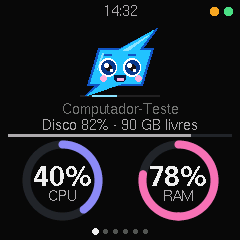
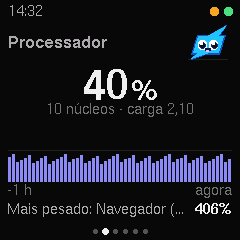
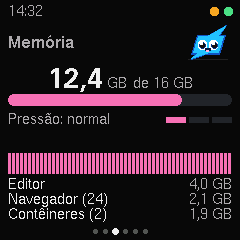
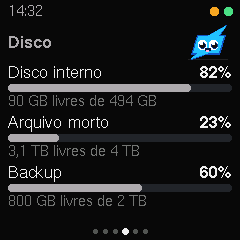
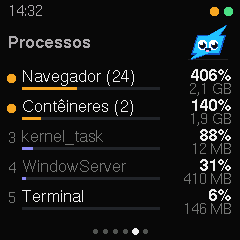
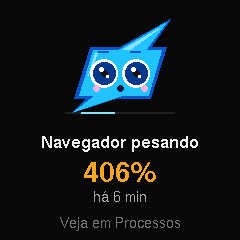
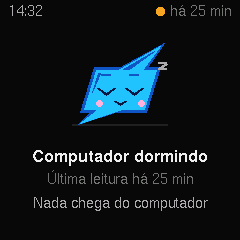
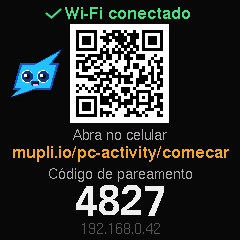
Telas desenhadas pelo próprio firmware, com números de exemplo.
- Visão geral
- O Bolt grande, a hora, quanto do disco está ocupado e dois anéis, o do processador e o da memória. É a primeira da rotação e fica mais tempo, 30 segundos.
- Processador
- O uso agora, em número grande, os núcleos e a carga, um gráfico da última hora, minuto a minuto, e o programa mais pesado.
- Memória
- Quanto está em uso e o total, a pressão de memória em três faixas (normal, atenção e crítica), quando o swap cresce e os três programas que mais ocupam memória.
- Disco
- Até três volumes, cada um com quanto está ocupado e quanto sobra livre.
- Processos
- Os cinco programas que mais pesam, em ordem: pelo processador, como vem de fábrica, ou pela memória. O processador de cada um aparece como o próprio computador mostra.
- Avisos
- Os avisos das últimas duas horas, com a hora de cada um. Só entra na rotação quando há algum.
- Bichinho
- O seu bichinho com a hora e os números do computador, no fim de cada volta da rotação. É nessa tela que ele visita e recebe os outros Muplis da sua rede.
- Computador dormindo
- Depois de 10 minutos sem notícia do computador, o Bolt dorme e a tela diz há quanto tempo chegou a última leitura.
Avisos
Quando algo pesa por alguns minutos, o Mupli pisca, o Bolt muda de cara e um cartão diz o quê, com o número e há quanto tempo. Os cinco vêm ligados, no ajuste Normal:
- Processador puxado
- o processador acima de 85% por 5 minutos seguidos.
- App pesando
- um programa usando um núcleo inteiro por 10 minutos, metade do computador por 5 minutos ou um quarto da memória por 5 minutos. A tela diz o nome dele.
- Memória apertada
- a memória em estado crítico por 2 minutos, ou em atenção por 3 minutos com o swap crescendo 1 GB em 10 minutos.
- Disco quase cheio
- um volume com menos de 10% livre, ou com menos de 10 GB nos volumes de 64 GB ou mais.
- Computador sobrecarregado
- o processador acima de 85% e a memória em estado crítico, juntos, por 2 minutos.
Uma leitura alta sozinha não dispara nada. São no máximo 6 cartões por dia, com pelo menos 10 minutos entre um e outro; à noite ele fica quieto e guarda o aviso na tela Avisos. Quando passa, o Bolt comemora: tudo certo de novo. Dá para escolher Calmo, Normal, Atento ou Desligado, ligar e desligar cada aviso e ignorar até 4 programas.
O Bolt
O Bolt é um raio azul com rosto e olhos grandes, de contorno azul-escuro. Ele fica nas telas do Mupli-PC-Activity, e a cara dele diz como está o computador:
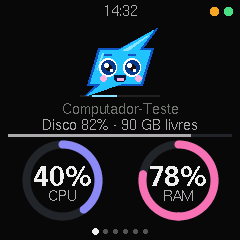
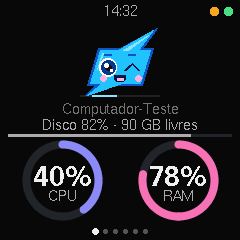
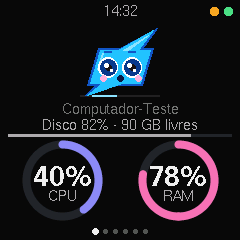
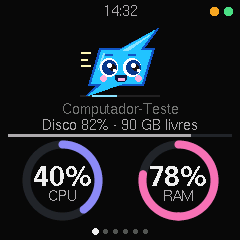
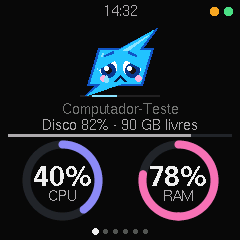
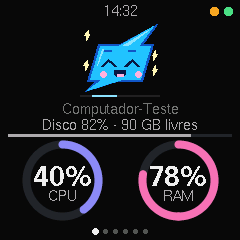
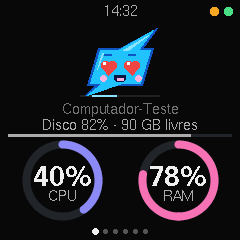
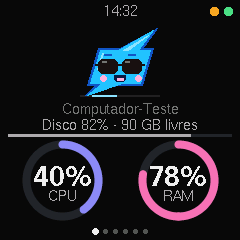
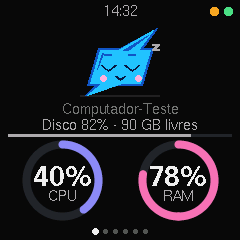
- Feliz
- Tudo normal.
- Piscando
- De vez em quando, quando está tudo normal.
- Surpreso
- Um programa pesando, a memória apertada ou um pico do processador.
- Correndo
- O processador puxado ou o computador sobrecarregado.
- Triste
- O disco quase cheio.
- Animado
- Um aviso acabou: tudo certo de novo.
- Apaixonado
- Duas horas seguidas sem nenhum aviso.
- Brabo
- Também depois de duas horas tranquilas, alternando com o Apaixonado.
- Dormindo
- Mais de 10 minutos sem notícia do computador.
Bichinhos
O padrão de fábrica é o Bolt. Na página de ajustes estão os 19 bichinhos do Mupli: o Bolt, o Texugo-do-mel, o Minerador e o Ghosty, e Robô, Gato, Patinho de borracha, Bug, Daemon, Caneca de café, Pinguim, Caranguejo, Coruja, Cachorro, Alienígena, Riff, Dev, Dino e Dev-chan, com as cores, os olhos e as roupas de sempre. O escolhido tem uma tela na rotação, com a hora e os números do computador, e aparece também no modo bichinho, quando o computador fica tranquilo. É nessa tela que ele visita e recebe os outros Muplis da mesma rede, como no Mupli-Bitcoin.
Os dados ficam na sua rede
A cada 5 segundos, o Mupli PC manda ao aparelho, pela sua rede local, só números (processador, memória e disco), o nome do computador e os nomes dos programas e dos volumes que mais pesam. Nunca vai o caminho de um arquivo, os argumentos de um programa nem o título de uma janela, e os programas de outros usuários do mesmo computador vão somados, sem nome.
Essa conversa é em HTTP, sem criptografia: numa rede compartilhada, como a de um escritório ou de um coworking, quem estiver nela pode ler. Prefira uma rede de confiança, ou tire a lista de programas com mupli-pc processos não. No aparelho, os nomes ficam só na memória, até ele religar, salvo os até 4 programas que você digitar em ignorados, guardados até o reset.
Os dados do computador nunca vão ao mupli.io. O Mupli PC consulta o mupli.io, no máximo uma vez a cada 6 horas, para saber se há versão nova, a dele e a da ROM.
Se você vincular este Mupli à sua conta (é opcional, no Mupli-PC-Activity 1.0.1 ou mais nova), é ele mesmo que fala com o mupli.io, por HTTPS: leva o nome da ROM, a versão e um identificador da unidade e, quando você pede pelo site, recebe a troca de ROM, que só começa com o código da tela. Os números do computador nunca vão.
Já tem um Mupli?
Troque para ele em “Trocar de ROM”, na página do seu Mupli, e volte quando quiser. Se ele não aparecer na lista, atualize o Mupli antes: como atualizar.
Meus Mupli e “Trocar de ROM” pelo site, no Mupli-PC-Activity 1.0.1 ou mais nova: vincule este Mupli à sua conta pela página de ajustes dele, no cartão “Conta mupli.io”, com o código que aparece na tela. Ele passa a aparecer em Meus Mupli, e a troca de ROM que você pedir por lá chega a ele pelo Wi-Fi, com o código da tela. Numa versão anterior, atualize-o primeiro pela página dele.
Primeiros passos
Wi-Fi, o Mupli PC no computador, o código da tela, a página de ajustes e o que cada aviso da tela quer dizer, passo a passo.